
Reisekarten mit Google My Maps erstellen: So planen wir unsere Routen
Bei der Planung einer Reise sammeln sich schnell viele Ideen: Aussichtspunkte, Strände, Wanderungen, Unterkünfte und Orte, die wir gerne fotografieren möchten. Anfangs stehen diese oft auf verschiedenen Listen oder sind irgendwo im Browser gespeichert. Spätestens bei einem Roadtrip stellt sich dann die Frage: Welche Orte liegen eigentlich nah beieinander und lassen sich gut an einem Tag verbinden?
Von Felix · Text zuletzt bearbeitet am 28. Oktober 2026
Um dabei den Überblick zu behalten, nutzen wir Google My Maps. Damit können wir eigene Karten erstellen und interessante Orte markieren. Auch die Karten in unserem Hawaii-Reisebericht haben wir mit My Maps erstellt.
In diesem Beitrag zeigen wir dir, wie du eine eigene Reisekarte anlegst, Sehenswürdigkeiten markierst und deine Reiseplanung übersichtlich strukturierst.
Inhaltsverzeichnis – direkt zum gewünschten Abschnitt
Was ist Google My Maps?
Google My Maps ist ein Dienst von Google, mit dem du eigene Karten erstellen und bearbeiten kannst. Du kannst beispielsweise Sehenswürdigkeiten, Hotels, Parkplätze oder Fotospots auf einer Karte sammeln und mit eigenen Namen, Farben und Symbolen versehen.
Der Unterschied zu einer einfachen Suche in Google Maps: In My Maps kannst du deine Orte gezielt für eine Reise zusammenstellen und in Gruppen ordnen. So entsteht nach und nach eine persönliche Übersicht über dein Reiseziel.
Für unsere Hawaii-Reise haben wir beispielsweise für jede Insel eine eigene Karte angelegt. Darauf sind Orte markiert, die wir auf Oʻahu, Kauaʻi, Maui und Big Island besucht haben.
Warum wir Reisekarten für die Planung nutzen
Eine Karte hilft uns vor allem dabei, Entfernungen und die Lage einzelner Orte besser einzuschätzen. Was auf einer Liste wie zwei nahe beieinanderliegende Sehenswürdigkeiten aussieht, kann auf der Karte plötzlich auf unterschiedlichen Seiten einer Insel liegen.
Mit einer eigenen Reisekarte können wir:
-
Sehenswürdigkeiten und Aussichtspunkte an einem Ort sammeln.
-
Fotospots und interessante Strände markieren.
-
Unterkünfte und Parkplätze zur Planung ergänzen.
-
Sehen, welche Ziele sich für einen Tagesausflug verbinden lassen.
-
Unsere Reise im Nachhinein im Blog übersichtlich darstellen.
Besonders bei Roadtrips und Reisen mit mehreren Stationen finden wir diese Übersicht hilfreich.
Schritt 1: Google My Maps öffnen und eine Karte erstellen
Die Erstellung einer Karte funktioniert am Computer im Browser:
-
Öffne Google My Maps.
-
Melde dich mit deinem Google-Konto an.
-
Klicke auf „Neue Karte erstellen“.
-
Klicke auf den Kartentitel und gib deiner Karte einen passenden Namen.
Für eine Hawaii-Reise könntest du beispielsweise „Hawaii – unsere Reiseplanung“ wählen. Wenn du viele Orte sammeln möchtest, kannst du auch für jede Insel eine eigene Karte erstellen – so wie wir es für unseren Hawaii-Bericht gemacht haben.
Eine kurze Beschreibung hilft dir später dabei, die Karte wiederzufinden und einzuordnen.
Schritt 2: Sehenswürdigkeiten und andere Orte hinzufügen
Jetzt kannst du damit beginnen, Orte auf deiner Karte zu sammeln:
-
Gib den Namen oder die Adresse eines Ortes oben in die Suche ein.
-
Wähle den passenden Treffer aus.
-
Prüfe, ob es sich um den richtigen Ort handelt.
-
Klicke auf „Zur Karte hinzufügen“.
So kannst du nach und nach Strände, Aussichtspunkte, Restaurants oder Unterkünfte ergänzen. Alternativ kannst du einen Marker direkt auf der Karte setzen und ihm selbst einen Namen geben.
Bei ähnlich benannten Orten lohnt sich ein Blick auf die genaue Position. Gerade auf Reisen möchte man schließlich nicht versehentlich den falschen Parkplatz oder einen Ort auf einer anderen Insel speichern.
Schritt 3: Orte mit Farben und Symbolen übersichtlich gestalten
Wenn die Karte voller wird, helfen unterschiedliche Farben und Symbole bei der Orientierung. Du kannst beispielsweise:
-
Blau für Strände und Schnorchelplätze verwenden.
-
Grün für Wanderungen und Natur.
-
Rot für Sehenswürdigkeiten und Aussichtspunkte nutzen.
-
Gelb für Unterkünfte oder Restaurants wählen.
Welche Farben du verwendest, bleibt natürlich dir überlassen. Wichtig ist vor allem, dass du dich auf deiner eigenen Karte schnell zurechtfindest.
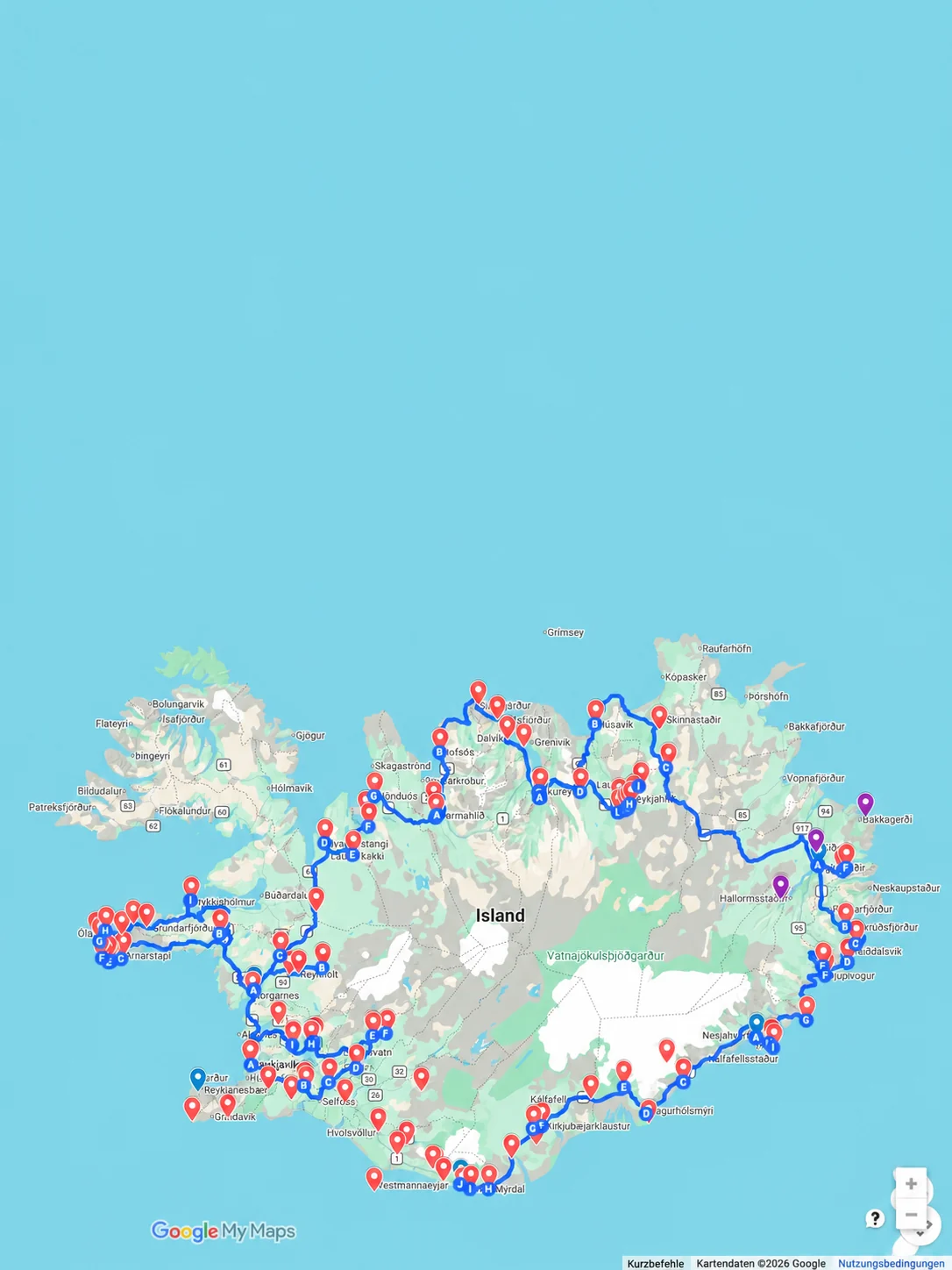
Bei unserer Islandplanung haben wir die Hotels in einer anderen Farbe als die Sehenswürdigkeiten markiert. So konnten wir auf einen Blick erkennen, wo unsere Unterkünfte liegen und welche Stopps wir unterwegs einplanen wollten. Gerade bei einer Rundreise mit wechselnden Hotels macht das die Tagesplanung übersichtlicher.
Zu einem gespeicherten Ort kannst du außerdem eine Beschreibung ergänzen – zum Beispiel eine persönliche Notiz oder Informationen, die du bei der Planung später noch einmal prüfen möchtest.
Schritt 4: Deine Reise mit Ebenen ordnen
Mit Ebenen kannst du die Orte auf deiner Karte in Gruppen einteilen. Die einzelnen Ebenen lassen sich ein- und ausblenden.
Für einen Roadtrip könntest du zum Beispiel eine Ebene für jeden Reisetag anlegen:
-
Tag 1: Ankunft und erster Rundgang
-
Tag 2: Sehenswürdigkeiten im Norden
-
Tag 3: Wanderung und Strände
-
Tag 4: Weiterfahrt zur nächsten Unterkunft
Eine andere Möglichkeit ist die Einteilung nach Themen, etwa Unterkünfte, Fotospots, Wanderungen und Restaurants.
Wenn du deine Reise sehr detailliert planen möchtest, solltest du beachten, dass My Maps pro Karte bis zu zehn Ebenen unterstützt. Bei einer längeren Reise kann es daher sinnvoll sein, mehrere Karten anzulegen – beispielsweise eine pro Insel oder Reiseabschnitt.
Schritt 5: Eine Route auf der Karte hinzufügen
Neben einzelnen Markierungen kannst du in My Maps auch eine Route speichern:
-
Öffne deine Karte.
-
Klicke auf „Route hinzufügen“.
-
Gib einen Startpunkt und ein Ziel ein.
-
Ergänze bei Bedarf weitere Ziele.
-
Wähle aus, ob du mit dem Auto, dem Fahrrad oder zu Fuß unterwegs sein möchtest.
Die Route erscheint auf der Karte und erhält eine eigene Ebene. So kannst du dir beispielsweise ansehen, wie mehrere geplante Stopps zusammenpassen.
Für die konkrete Fahrt nutzen wir die Karte als Orientierung und prüfen die Strecke zusätzlich vor Ort. Straßenverhältnisse, Öffnungszeiten oder Zufahrten können sich ändern.
Tagestouren mit Stopps A, B, C und weiteren Zielen planen
Für einen Roadtrip kannst du mit Google My Maps auch eine fertige Tagestour mit mehreren Stopps vorbereiten. Dabei werden die Stationen der Route der Reihe nach mit Buchstaben gekennzeichnet: A steht für den Startpunkt, danach folgen B, C und die weiteren Ziele.
So kannst du zum Beispiel eine Tagestour planen:
-
A: Start an der Unterkunft
-
B: erster Aussichtspunkt
-
C: Wasserfall oder Wanderparkplatz
-
D: weiterer Zwischenstopp
-
E: Ankunft an der nächsten Unterkunft
Um eine solche Tagestour zu erstellen, klickst du in deiner Karte auf „Route hinzufügen“ und trägst zunächst Start und Ziel ein. Über „Ziel hinzufügen“ kannst du weitere Stopps ergänzen. Anschließend prüfst du die Reihenfolge und passt sie gegebenenfalls an deine Reiseplanung an.
Die Route wird als eigene Ebene auf der Karte angezeigt. Für einen Roadtrip mit mehreren Tagen kannst du für jeden Tag eine eigene Routenebene erstellen. Da My Maps pro Karte bis zu zehn Ebenen unterstützt und jede Route eine eigene Ebene erhält, können bei längeren Reisen mehrere Karten sinnvoll sein.
So haben wir auch unsere Island-Rundreise aufgebaut: In den Tagesabschnitten zeigen die Karten die geplante Strecke mit den Stopps A, B, C und weiteren Stationen. Im Text findest du die einzelnen Orte wieder und kannst nachvollziehen, welche Punkte wir besucht oder gegebenenfalls ausgelassen haben.
Zusätzlich haben wir unsere Hotels farblich von den Sehenswürdigkeiten unterschieden. Dadurch war für uns direkt erkennbar, wo ein Reisetag endet beziehungsweise wo unsere nächste Unterkunft liegt. Das ist besonders praktisch, wenn auf einer Karte viele Zwischenstopps und mehrere Übernachtungsorte eingetragen sind.
Die Karte ist für uns dabei eine Planungshilfe. Ob eine Strecke tatsächlich befahrbar ist und wie viel Zeit wir unterwegs brauchen, prüfen wir vor Ort – besonders wenn Wetter oder Straßenverhältnisse eine Rolle spielen.
Eine Karte für jede Insel oder eine gemeinsame Karte?
Das hängt davon ab, wie umfangreich deine Reise ist.
Eine gemeinsame Karte eignet sich, wenn du einen schnellen Überblick über das gesamte Reiseziel möchtest und nur wenige Orte sammelst.
Mehrere Karten sind hilfreich, wenn du viele Stopps planst oder mehrere Regionen besuchst. Bei unserer Hawaii-Reise fanden wir eine eigene Karte für jede Insel übersichtlicher. So lassen sich die Orte auf Oʻahu, Kauaʻi, Maui und Big Island getrennt betrachten.
Die fertige Karte teilen oder im Reiseblog verwenden
Wenn deine Karte fertig ist, kannst du sie über die Freigabe-Einstellungen mit anderen Personen teilen. Dabei bestimmst du, wer Zugriff erhalten soll.
Für einen Blog gibt es verschiedene Möglichkeiten: Du kannst auf die Karte verlinken oder – sofern die Freigabe dafür passend eingestellt ist – eine interaktive Karte in eine Website einbetten. Google stellt dafür in My Maps eine Funktion zum Einbetten bereit.
In unseren Reiseberichten nutzen wir Kartenbilder, um die besuchten Orte auf einen Blick zu zeigen. So können Leserinnen und Leser die einzelnen Stationen leichter auf der Insel einordnen.
Unser Fazit: My Maps als Hilfe für die Reiseplanung
Für uns ist Google My Maps eine praktische Möglichkeit, Ideen für eine Reise zu sammeln und geografisch zu ordnen. Besonders bei Rundreisen hilft eine Karte dabei, passende Tagesausflüge zusammenzustellen und einen Überblick über Sehenswürdigkeiten und Fotospots zu behalten.
Eine fertige Karte muss dabei kein starrer Reiseplan sein. Sie ist für uns vor allem eine Orientierung: Wir sehen, welche Orte uns interessieren und wo sie liegen – und können unterwegs trotzdem spontan entscheiden, wie unser Tag aussehen soll.
Wie unsere Karten in der Praxis aussehen, zeigen wir dir in unseren Reiseberichten über Island und Hawaii.